운영체제
Ubuntu 22.04.5 LTS Jammy, Linux 5.15.0-177-generic, x86_64
장비 / CPU
netcity-DeskTop-System, Desktop, Intel Celeron D 3.33GHz, 1 CPU / 1 Core / 1 Thread
메모리 / 스왑
RAM 1.9GiB, 사용 394MiB, 가용 1.3GiB / Swap 2.0GiB, 사용 277MiB
디스크
/dev/sda1 110G, 사용 18G, 여유 87G, 사용률 17%
네트워크 IP
enp4s0: 192.168.0.199/24 / Galaxy Wide3 현재 Wi-Fi: 192.168.0.100, 예약 목표: 192.168.0.194 / LG-T540 현재 Wi-Fi: 192.168.0.104, 예약 목표: 192.168.0.195 / Docker: 172.17.0.1, 172.18.0.1
설치된 주요 프로그램
Nginx 1.18.0, PHP CLI 8.1.2, MySQL Client 8.0.45, Docker 29.1.3, OpenSSH 8.9p1, ADB 1.0.41, Python 3.10.12
연결 안드로이드폰
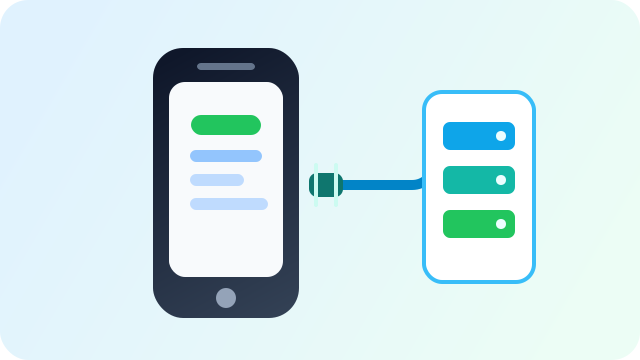
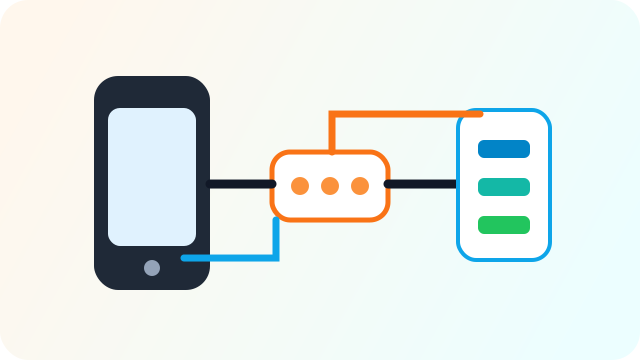
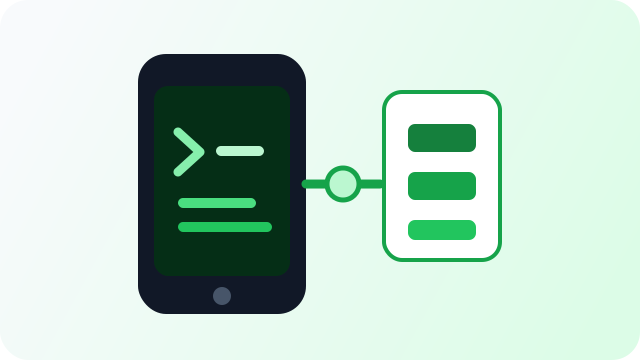
Samsung Galaxy Wide3 / SM-J737S: 현재 Wi-Fi 192.168.0.100, 예약 목표 192.168.0.194, Android 8080 경량 HTTP 응답, Termux PHP 8082, Termux nginx 8083. LG-T540 Ubuntu Touch 서버형: 현재 Wi-Fi 192.168.0.104, 예약 목표 192.168.0.195, Android 5.0.1 + Termux + proot Ubuntu 22.04.5 armhf, BusyBox HTTP 8088.
실행 중인 주요 서비스
nginx, php-fpm, mariadbd, docker, sshd, cron, snapd, 스마트폰 Wi-Fi 프록시
사용 중인 포트
443 웹, 22 SSH, Wide3 현재 Wi-Fi 192.168.0.100:8080/8082/8083, LG-T540 현재 Wi-Fi 192.168.0.104:8088 및 192.168.0.104:8022


 postmarketOS: 알파인 리눅스 기반, 가장 광범위한 기기 지원 목표.
Ubuntu Touch: UBports 커뮤니티 주도, 가장 완성도 높은 사용자 경험 제공.
Sailfish OS: 제스처 기반 인터페이스, 안드로이드 앱 호환성 지원.
Mobian: 데비안 기반, 데스크탑 리눅스 환경과 가장 유사한 경험.
PureOS: 보안과 프라이버시 중심, Librem 5 공식 OS.
Manjaro ARM: 아치 리눅스 기반의 모바일 최적화 버전.
Fedora Mobility: 페도라 프로젝트의 모바일화 시도.
Mobile NixOS: 선언적 설정(Declarative configuration)이 가능한 리눅스.
9. Phosh: GNOME 기반의 모바일 UI, 많은 리눅스 OS가 표준으로 채택.
10. Plasma Mobile: KDE 커뮤니티 개발, 고도의 자유도와 컨버전스 제공.
11. Sxmo: 미니멀리즘 중심의 모바일 UI, 텍스트 기반 제어 가능.
12. Lomiri: 과거 Unity8을 계승한 Ubuntu Touch의 핵심 UI.
13. LineageOS: 가장 유명한 커스텀 롬, 리눅스 커널 기반.
14. GrapheneOS: 보안 강화에 특화된 AOSP 기반 OS.
15. DivestOS: 프라이버시와 오래된 기기 지원에 집중한 프로젝트.
16. CalyxOS: 보안과 편의성을 동시에 고려한 OS.
17. iodéOS: 광고 차단 및 데이터 추적 방지 기능 포함.
18. Replicant: 완전한 자유 소프트웨어(FOSS)만을 고집하는 프로젝트.
postmarketOS: 알파인 리눅스 기반, 가장 광범위한 기기 지원 목표.
Ubuntu Touch: UBports 커뮤니티 주도, 가장 완성도 높은 사용자 경험 제공.
Sailfish OS: 제스처 기반 인터페이스, 안드로이드 앱 호환성 지원.
Mobian: 데비안 기반, 데스크탑 리눅스 환경과 가장 유사한 경험.
PureOS: 보안과 프라이버시 중심, Librem 5 공식 OS.
Manjaro ARM: 아치 리눅스 기반의 모바일 최적화 버전.
Fedora Mobility: 페도라 프로젝트의 모바일화 시도.
Mobile NixOS: 선언적 설정(Declarative configuration)이 가능한 리눅스.
9. Phosh: GNOME 기반의 모바일 UI, 많은 리눅스 OS가 표준으로 채택.
10. Plasma Mobile: KDE 커뮤니티 개발, 고도의 자유도와 컨버전스 제공.
11. Sxmo: 미니멀리즘 중심의 모바일 UI, 텍스트 기반 제어 가능.
12. Lomiri: 과거 Unity8을 계승한 Ubuntu Touch의 핵심 UI.
13. LineageOS: 가장 유명한 커스텀 롬, 리눅스 커널 기반.
14. GrapheneOS: 보안 강화에 특화된 AOSP 기반 OS.
15. DivestOS: 프라이버시와 오래된 기기 지원에 집중한 프로젝트.
16. CalyxOS: 보안과 편의성을 동시에 고려한 OS.
17. iodéOS: 광고 차단 및 데이터 추적 방지 기능 포함.
18. Replicant: 완전한 자유 소프트웨어(FOSS)만을 고집하는 프로젝트.